애플워치에 MP3 음악 넣는 법: 아이폰 없이도 음악과 함께 운동해요
핵심 요약:
애플워치 셀룰러 모델을 활용하면 아이폰 없이도 직접 음악을 저장해 들을 수 있어요. iTunes로 MP3를 동기화하는 과정에서 생길 수 있는 오류와 해결 방법, 마지막으로 애플뮤직으로 듣는 방법까지 자세히 안내해요.
1. 동기 부여: 왜 애플워치에 음악을 넣나요?
조깅이나 산책할 때마다 아이폰을 휴대하는 게 번거로웠죠? 애플워치9 와이파이 버전을 쓸 땐 아이폰이 꼭 필요했는데, 애플워치10 셀룰러로 바꾸고 나서는 완전히 자유로워졌어요. 셀룰러 모델 덕분에 전화·카톡은 물론 TMoney 결제까지 손목 위에서 해결할 수 있어요. 이제 아이폰 없이 운동을 즐겨보세요!

2. 준비 단계: 필요한 것들
- 애플워치10 셀룰러 모델
- iPhone과 최신 iTunes가 설치된 컴퓨터
- USB 케이블
- 미리 준비한 MP3 파일
3. MP3 파일을 iTunes에 추가해요
- 컴퓨터에서 iTunes를 실행해요.
- 상단 메뉴 ‘파일 > 보관함에 파일 추가’를 클릭해 원하는 MP3 파일을 선택해요.
- 실수담: 처음엔 MP3가 추가되지 않으며 ‘지원되지 않는 파일 형식’ 오류가 떴어요. 확인해 보니 파일명이 한글로만 되어 있었더라고요. 영어와 숫자로 바꾸니 정상 등록됐어요.
4. 애플워치 동기화 폴더 설정해요
- iPhone의 ‘Watch’ 앱을 실행해 ‘내 시계 > 음악’을 선택해요.
- ‘음악 추가’를 눌러 iTunes 보관함에서 동기화할 재생목록이나 앨범을 선택해요.
- 애플워치를 충전 패드 위에 올려두었는지 확인해요.
5. 동기화 오류와 해결 방법
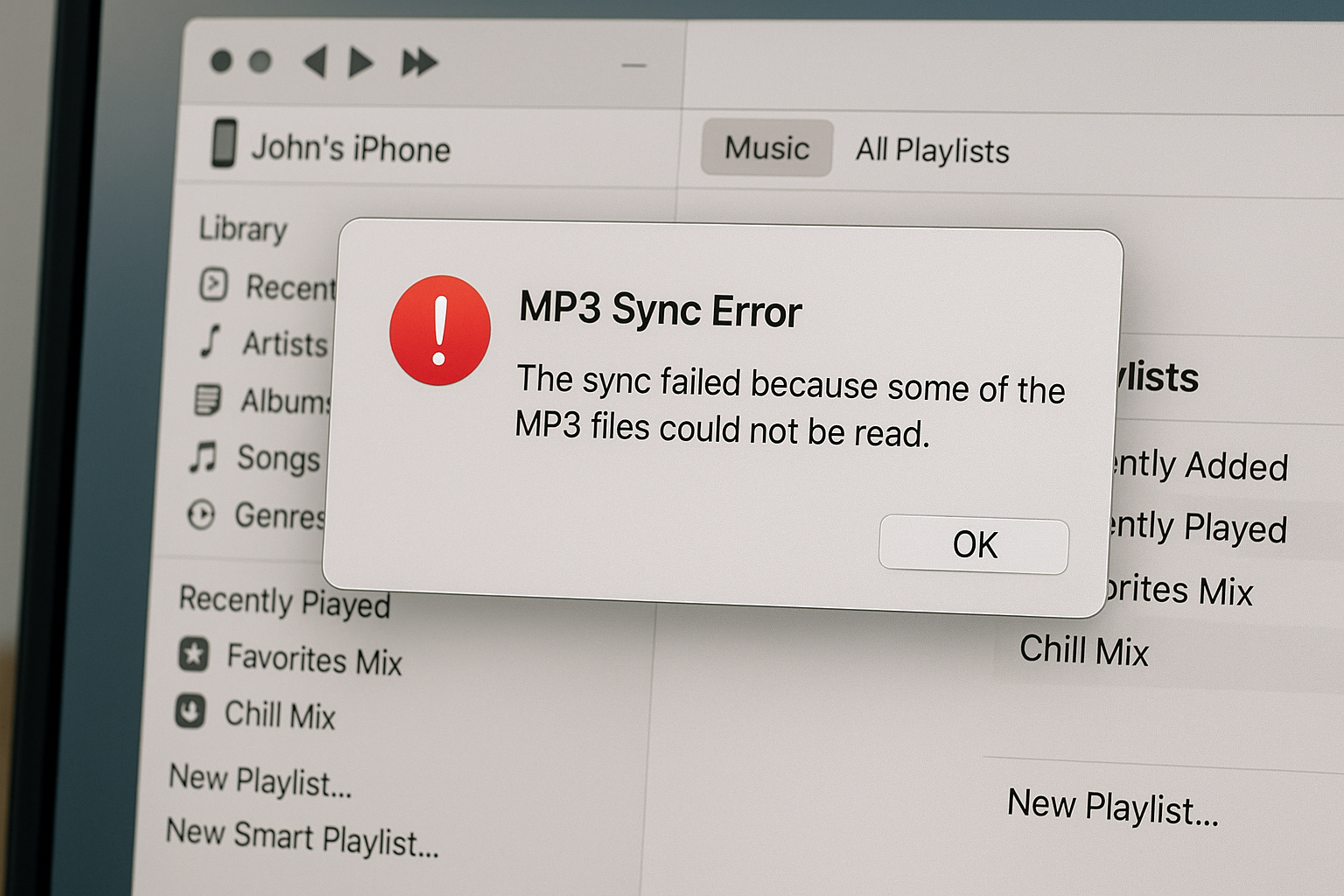
- 증상: ‘동기화 중 오류가 발생했습니다’라는 메시지가 떠요.
- 해결:
- 애플워치와 아이폰을 재시동해요.
- iPhone 블루투스 연결을 해제했다가 다시 연결해요.
- iTunes에서 해당 MP3를 삭제한 뒤 다시 추가해요.
6. 애플워치에서 음악 재생해요
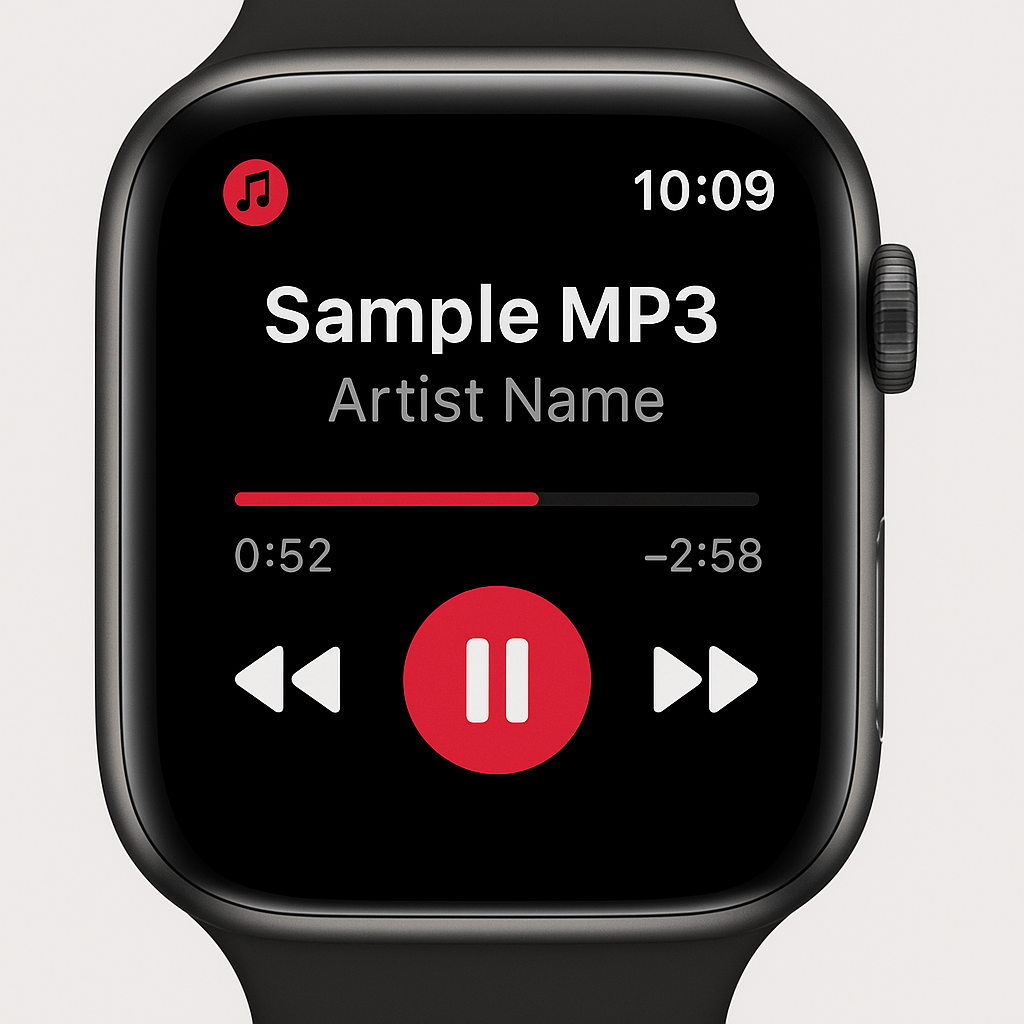
- 애플워치의 음악 앱을 열면 ‘내 음악’이 보여요.
- 저장한 MP3 앨범/재생목록을 선택해 바로 재생할 수 있어요.
- 체험담: 동기화 직후 재생을 눌렀더니 ‘오프라인 콘텐츠 없음’ 메시지가 떴어요. 약 10분 뒤 다시 시도했더니 정상 재생됐어요.
7. 애플뮤직으로 스트리밍 듣기
아이튠즈 동기화 없이 스트리밍으로 듣고 싶다면 애플뮤직을 써보세요.
- iPhone에서 애플뮤직에 MP3를 업로드(홈 공유)해 두고,
- 애플워치 음악 앱에서 바로 스트리밍해 들어요.
8. 추가 팁: TMoney 사용하기
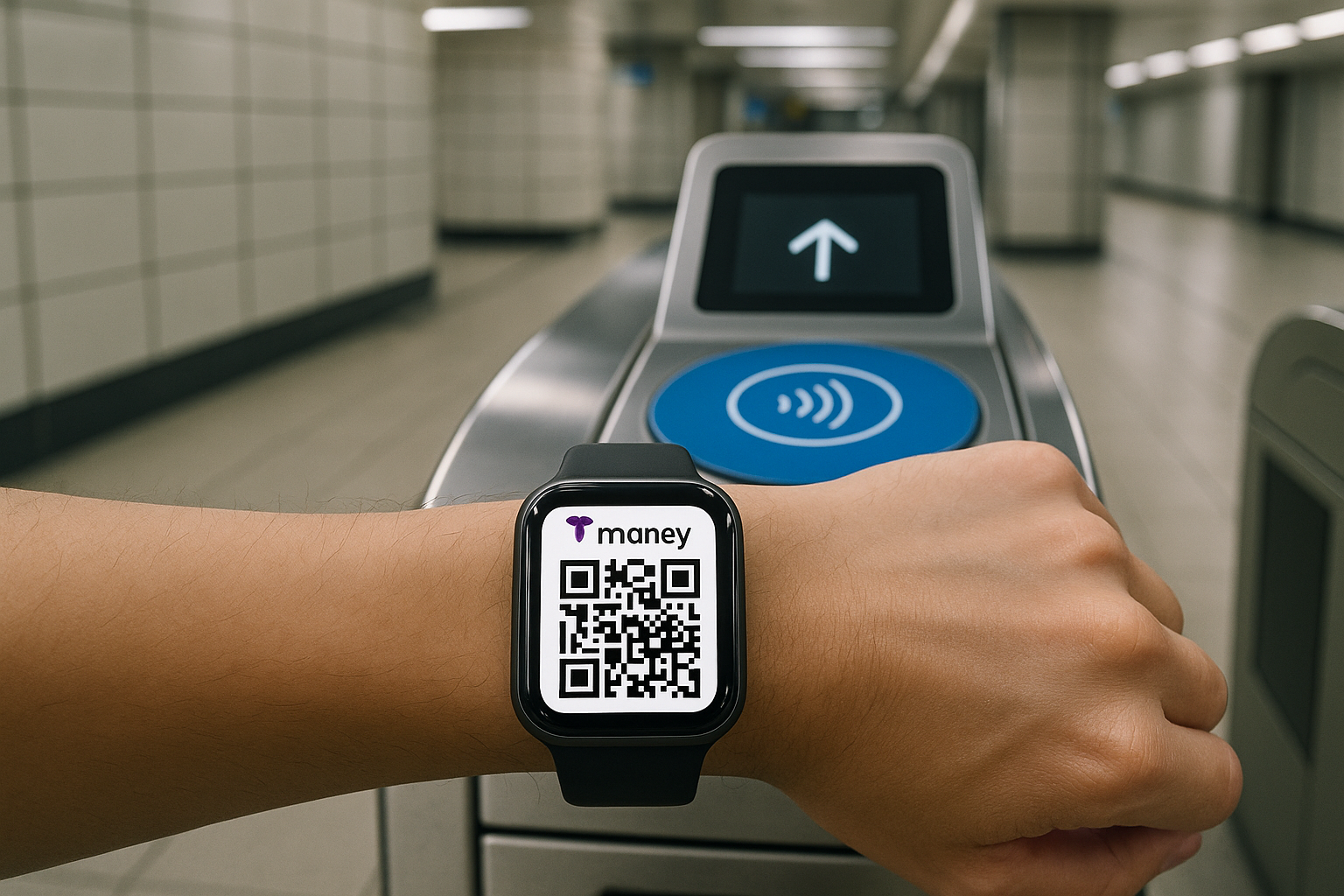
운동 후 버스나 지하철 탈 때 애플워치에 등록한 TMoney로 간편 결제해보세요.
'Infomation > IT 공부글' 카테고리의 다른 글
| 아이폰에 MP3 음악 넣기 - 내가 직접 경험한 완벽 가이드 (0) | 2025.09.07 |
|---|---|
| 실수로 삭제한 메시지 복구하는 방법 – 상세 가이드 (0) | 2025.08.22 |
| 모바일에서 예쁘게 보이는 특수문자 모음 🐱🍔📱 (0) | 2025.08.21 |
| 이미지 업로드 후 자동으로 시각화하는 가장 쉬운 사이트 (0) | 2025.08.21 |
| 이미지를 넣어면 이미지 대로 다이아그램을 그려주는 사이트 (0) | 2025.08.21 |